GTX 660冰龙版显卡超频指南及奥龙信息软件介绍
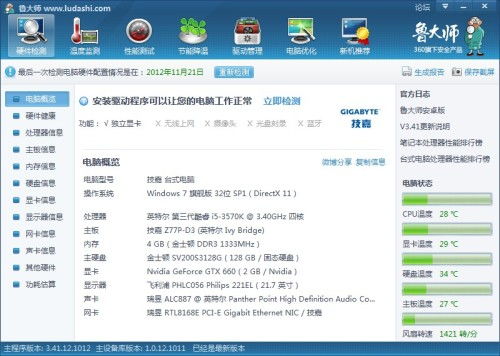
NVIDIA GeForce GTX 660是一款经典的显卡,而映众(Inno3D)的“冰龙”版以其出色的散热设计著称,为超频提供了良好的基础。对于希望挖掘其额外性能的用户,超频是一个可行的选择。本文将介绍GTX 660冰龙版超频的基本方法、常用软件,并简要说明用户提到的“奥龙信息软件”。
第一部分:GTX 660冰龙版超频前的准备
- 了解风险:超频可能会增加显卡的功耗、发热,并存在导致系统不稳定甚至硬件损坏的潜在风险。请确保您了解这些风险,并在安全范围内操作。
- 确保散热:冰龙版散热器虽然优秀,但超频会增加热量。确保机箱内部风道通畅,环境温度不宜过高。
- 监控工具:超频过程中,务必使用监控软件观察显卡温度、核心频率和电压等关键参数。
第二部分:超频常用软件推荐(非“奥龙信息软件”)
用户提到的“奥龙信息软件”可能是一个泛指或特定工具,但在显卡超频领域,更常用且权威的是以下几款:
- MSI Afterburner(微星小飞机):
- 这是最推荐、使用最广泛的显卡超频软件,完全免费,兼容几乎所有品牌的显卡,包括映众GTX 660冰龙。
- 功能:它可以调整核心电压(需在设置中解锁)、核心时钟频率、显存频率、风扇转速曲线,并具备强大的硬件监控和屏幕显示(OSD)功能。
- 优点:界面直观,功能全面,稳定性好。
- EVGA Precision X:
- 同样是功能强大的超频工具,界面与Afterburner类似,也支持广泛的NVIDIA显卡。
- 提供详细的监控和超频配置选项。
- ASUS GPU Tweak:
- 华硕出品的工具,但对非华硕显卡兼容性也不错。
- 提供游戏模式、超频模式等预设,方便快速切换。
对于GTX 660冰龙版用户,强烈建议使用MSI Afterburner进行超频操作。
第三部分:使用MSI Afterburner超频GTX 660冰龙的简易步骤
- 下载并安装:从MSI官网或可信源下载最新版MSI Afterburner。
- 熟悉界面:打开软件,你会看到核心电压(mV)、核心时钟(MHz)、显存时钟(MHz)、功耗限制(%)、温度限制(℃)和风扇速度(%)等滑块。
- 基础设置:
- 进入“设置”(齿轮图标),在“常规”选项卡中,可以解锁电压控制和监控功能。
- 建议将“功耗限制”和“温度限制”滑块拉至最大值,为超频释放空间。
- 开始超频(循序渐进):
- 核心频率:首先小幅度增加核心时钟(例如每次+10 MHz),然后点击“应用”。运行3DMark、Heaven Benchmark或你常玩的游戏进行稳定性测试至少15-30分钟。如果无黑屏、花屏、驱动重置或游戏崩溃,则可以继续增加。直到出现不稳定现象,然后退回5-10 MHz作为稳定值。对于GTX 660,在良好散热下,通常可以在原基础上提升100-200 MHz左右(具体体质差异很大)。
- 显存频率:在核心频率基本稳定后,以类似的幅度(如每次+20 MHz)提升显存频率并测试。GTX 660的显存超频潜力也较大。
- 风扇曲线:为了控制温度,可以在“风扇”选项卡中设置一个更积极的风扇转速曲线,确保核心温度在85℃以下为宜。
- 电压调整:对于初学者,不建议调整核心电压。提升电压能带来更高的超频潜力,但会显著增加发热和硬件风险。仅在你有足够知识且散热极佳时才考虑微调。
- 保存配置:稳定后,可以在Afterburner主界面上将配置文件保存到五个预设槽之一,方便不同场景下快速切换。
第四部分:关于“奥龙信息软件”的说明
经过查询,在主流显卡超频、硬件监控或系统信息领域,并没有一个广泛知名、专用于超频的软件叫“奥龙信息软件”。它可能指以下几种情况之一:
- 特定品牌或小众工具:可能是某个特定公司或爱好者开发的小众系统信息工具,但其知名度和通用性远不及MSI Afterburner等。
- 信息查询软件:可能是一款用于查看硬件参数(如GPU-Z)或系统信息的软件,而不是专门的超频工具。GPU-Z正是这样一款权威的显卡信息识别工具,强烈建议在超频前后使用它来确认显卡的详细规格和实时参数。
- 名称误记或混淆:可能是用户将“GPU-Z”、“AIDA64”(另一款强大的系统信息与测试工具)或其他软件的名称记混或进行了错误表述。
结论与建议:
对于您的映众GTX 660冰龙版显卡超频需求:
- 超频软件:请使用 MSI Afterburner,它是安全、有效且社区支持最广的选择。
- 信息监控:配合使用 GPU-Z 来查看显卡的详细信息和传感器数据。
- 性能测试:使用 3DMark、Unigine Heaven 等基准测试软件来验证超频后的稳定性与性能提升。
- 关于“奥龙”:如果您指的是一款特定的、必须使用的软件,请核实其准确名称和来源,以确保其安全性和兼容性。在大多数情况下,遵循主流方案(Afterburner + GPU-Z)是最佳实践。
请记住,超频结果因显卡个体体质、散热环境和系统配置而异。务必保持耐心,逐步测试,确保系统稳定运行。祝您超频成功!
最新产品
基于django vue vue哈尔滨海关进出口食品安全信息管理系统 计算机毕设

资源共享软件热卖促销 奥龙信息软件引领高效协作新时代
龙生九子,各有千秋 九款国内外杀毒软件横评

皇家出行体验触手可及 龙车凤辇v1.3.2安卓版正式上线

翔龙专拓软件安卓版v1.6.8下载指南——2265安卓网与奥龙信息软件推荐

父母必备 龙宝宝养成计划软件推荐,奥龙信息软件指南

华天软件携手奥龙信息软件,入选工信部“一条龙”应用示范推进机构
警惕网络陷阱 迅龙数据恢复软件破解版的风险与替代方案
湖北省市场监督管理局中秋节食品安全专项监督抽检信息公告(2024年第15期)
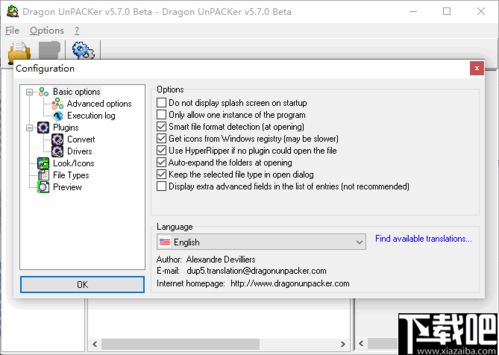
Dragon Unpacker游戏解包软件V5.7.0.284免费版介绍